Guide om design och digitalt skapande
Gratis Photoshop-program som gör bildredigering roligare
Upptäck hur gratis photoshop program räcker för bildredigering från kamera: webbbaserat eller installera, RAW-stöd, filformat och nybörjar- och arbetsflödestips utan Adobe.
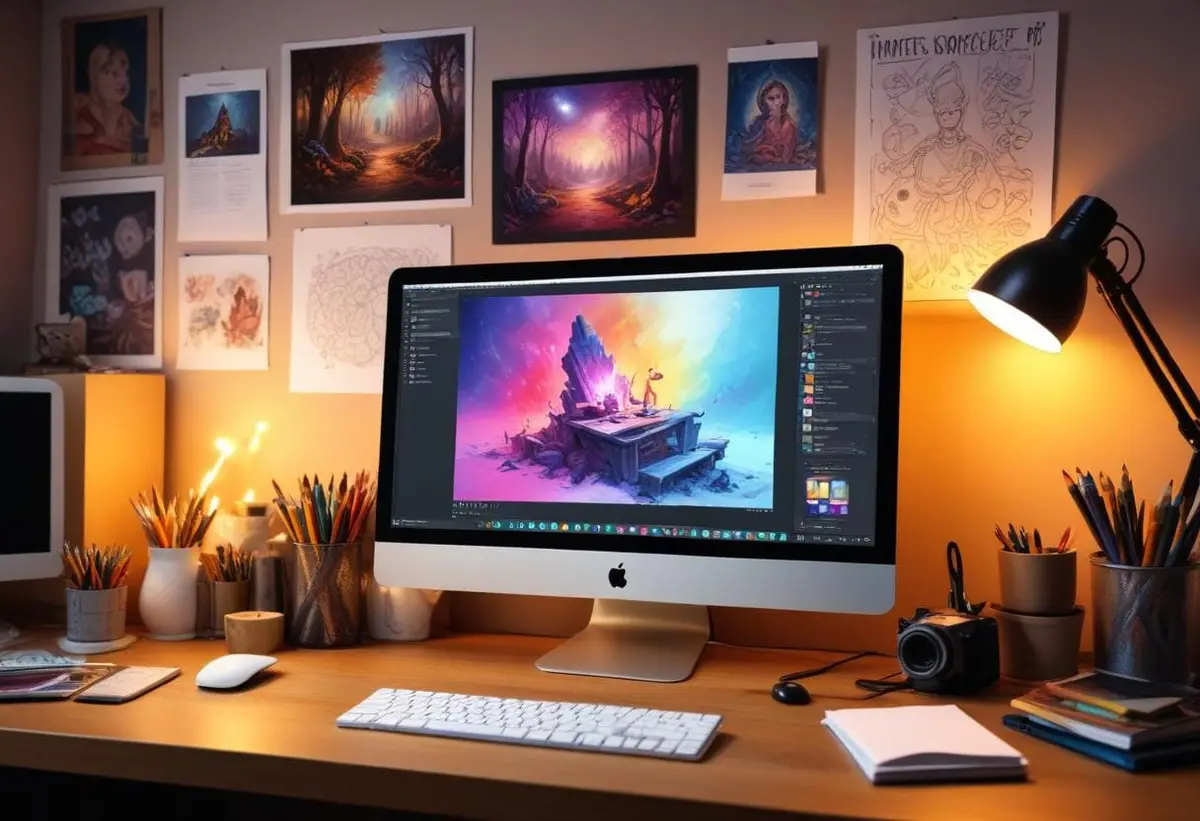
Letar du efter ett gratis photoshop program för att redigera bilder från din kamera? Låt oss gå rakt på sak: det finns flera verktyg som klarar allt från enkel beskärning till avancerad RAW‑framkallning — utan att du behöver betala för Adobe. Om vi ska vara ärliga så räcker många gratisprogram för både hobbyfotografer och de som jobbar halvprofessionellt. Poängen är att välja rätt verktyg för din kamera och arbetsflöde.
Vad är ett gratis photoshop program
Vad som är viktigt: ett gratis photoshop program ger grundläggande lagerhantering, stöd för vanliga filformat och ofta RAW‑stöd utan månadsavgift.Ett gratis photoshop program är kort och gott ett bildredigeringsprogram som du kan använda utan licenskostnad. Populära exempel 2025 inkluderar GIMP (öppet källkod), Photopea (webbaserat), Paint.NET (Windows) och Darktable/RawTherapee för RAW‑framkallning. Många av dem öppnar PSD, TIFF, JPEG och vanliga RAW‑format som CR2, NEF och ARW.
Här är några konkreta fakta: GIMP stöder 8‑ och 16‑bit per kanal via GEGL, Darktable arbetar i 32‑bit flyttal för färgprecision, Photopea öppnar och sparar PSD‑filer, och Paint.NET är lättviktsinstallationen för Windows (installerar typiskt under 100–200 MB). För att vara tydlig: om du arbetar med DSLR/DSLM‑filer från Canon, Nikon eller Sony så välj program med dedikerat RAW‑stöd.
Gör så här: börja med att känna igen vilka filer din kamera skapar (t.ex. CR3, NEF, ARW) och välj ett gratis program som explicit listar stöd för dessa. Rekommenderat tillvägagångssätt är att testa en webbaserad lösning som Photopea för snabb PSD‑redigering och installera Darktable eller RawTherapee för seriös RAW‑framkallning.
När ska du välja webbaserat eller installera
Kärnan i frågan: välj webbaserat för snabb fix och installera för djupgående färgkorrigering och RAW‑arbete.Poängen är enkel: webbaserade verktyg som Photopea fungerar direkt i webbläsaren och kräver inget install, perfekt när du redigerar bilder i farten eller delar dator med andra. Om vi ska vara ärliga så är de ofta tillräckliga för sociala medier och snabba PSD‑justeringar.
Men om du vill utnyttja full kontroll över färg, tonkurvor, brusreducering och batch‑framkallning — då behöver du installera ett program som Darktable eller RawTherapee. För att lyckas behöver du rådata från kameran: RAW ger större intervall för exponering, bättre tonövergång och mer utrymme för efterbearbetning än JPEG.
Fokusera på detta: om ditt arbetsflöde innehåller tethering från kamera till dator eller stora batchjobb (50–500 filer per session) så välj en lokal installation. Här är ett praktiskt råd: testa ett webbaserat verktyg först; om du känner att du når gränser, installera en av de fria desktoplösningarna.
Hur jämför jag gratis photoshop program
För att vara tydlig: jämför stöd för filformat, bilddjup (8/16/32 bit), kompatibilitet med din dator, och om programmet har lagerhantering om du jobbar med kompositbilder. Börja med att ange dina krav: behöver du PSD‑kompatibilitet, avancerad färghantering eller snabb webbredigering?
Gör så här när du jämför: öppna en RAW‑fil från din kamera i varje program, testa export till TIFF/PSD, mät hur lång tid det tar att göra vanliga uppgifter (kroppskorrigering, borttagning av objekt, skärpa). Rekommenderat tillvägagångssätt är att göra tre testbilder med samma justeringar i varje verktyg för att känna skillnader i raster, bandning och färgprecision.
| Program | Kompatibilitet | Filformat | Standard/bitdjup | Licens |
|---|---|---|---|---|
| GIMP | Windows, macOS, Linux | JPEG, PNG, TIFF, PSD (läs/spara), XCF | 8/16 bit via GEGL | Öppet källkod |
| Photopea | Webbläsare (Chrome, Firefox, Edge) | PSD, XCF, Sketch, JPEG, PNG, SVG | 8 bit vanlig redigering | Gratis med reklam / prenumeration |
| Paint.NET | Windows | PNG, JPEG, BMP, GIF, TIFF | 8 bit per kanal | Gratis |
| Darktable | Windows, macOS, Linux | RAW, TIFF, JPEG | 32 bit flyttal | Öppet källkod |
| RawTherapee | Windows, macOS, Linux | RAW, TIFF, JPEG | 32 bit flyttal | Öppet källkod |
Om du arbetar med kameror och kameratillbehör är det också värt att tänka på arbetsflöde: tetherad fotografering kräver stabil lokal mjukvara, medan mobil och snabba sociala uppdateringar klarar sig med webbtjänster. För att vara tydlig: DSLR/DSLM‑ägare använder ofta Darktable eller RawTherapee för att få ut maximal kvalitet ur RAW‑filer, medan mobilfotografer nöjer sig med Photopea eller mobilappar.
Vad är bäst för nybörjaren
För nybörjaren: börja enkelt och bygg vidare. Låt oss gå rakt på sak — använd Photopea för att experimentera med PSD och lager, eller installera GIMP om du vill ha ett mer Photoshop‑likt gränssnitt utan kostnad.
Börja med att öppna en JPEG från kameran, prova att beskära, justera exponering och spara en kopia. Här är ett praktiskt råd: spara alltid originalfilen orörd och arbeta på kopior. För att lyckas behöver du inte memorera alla verktyg — fokusera på grundläggande verktyg som kurvor, nivåer, klon- och läkningspensel.
Vanliga frågor
Kan ett gratis photoshop program ersätta Adobe Photoshop
Svaret är: delvis. Om du behöver avancerade funktioner som innehållsmedveten fyllning, vissa plugins eller Industry‑standard CMYK‑arbetsflöden kan Adobe fortfarande vara nödvändigt. Men för de flesta fotografer täcker gratisprogrammen 80–95 % av vardagsbehovet, inklusive lager, masker och grundläggande retusch.
Stöder gratis program PSD‑filer
Ja, flera gör det. Photopea öppnar PSD med hög kompatibilitet, och GIMP kan läsa PSD med vissa begränsningar. Var försiktig med mycket komplexa filer med justeringslager eller smarta objekt — vissa funktioner kan försvinna eller rasteriseras.
Hur bra är färghantering i gratisverktyg
Många öppna program har ordentlig färghantering: Darktable och RawTherapee ger professionell RAW‑bearbetning i 32‑bit flyttal, vilket är viktigt för prints och högkvalitativ leverans. GIMP har stöd för ICC‑profiler och färgrymder, men kan kräva extra tillägg för arbetsflöden med slutlig CMYK‑produktion.
Är webbaserade verktyg säkra för mina bilder
Webbaserade verktyg fungerar bra för vardagsfiler, men om du hanterar känsliga eller kommersiella fotografier bör du läsa tjänstens integritetspolicy. Fotojobb med sekretessnivå bör helst hanteras lokalt på din dator.
Vad du ska göra härnäst
Ladda ner eller öppna ett gratis photoshop program och testa med tre bilder från din kamera: en RAW, en JPEG och en högupplöst porträttbild. Gör enkla justeringar — beskära, exponera, ta bort damm — och jämför resultatet. Bestäm vilket program som passar ditt arbetsflöde och installera det på din dator för regelbundna jobb. Börja smått, bygg din kunskap och uppgradera verktyg eller tillbehör (kalibrerad skärm, extern hårddisk) när du behöver bättre kontroll.
Läs vidare
Fler guider om Kamera.nu
Utforska fler guider om grafisk design, foto, bildbehandling, typografi och digitalt skapande.